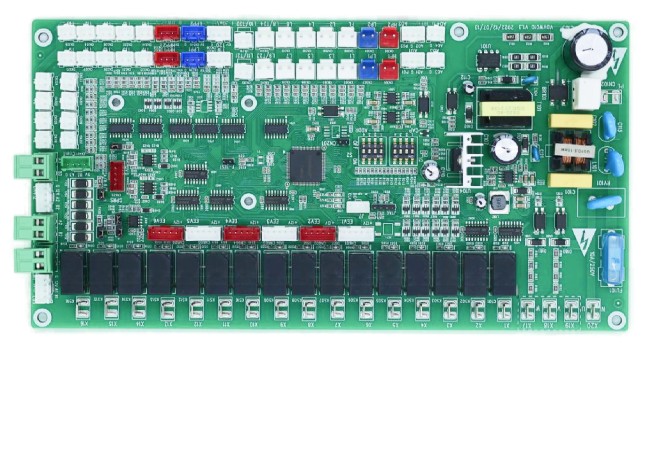
Mainboard for inverter modularzed units
1.Power supply: AC220+15%;
2.0perating Temperature Range: -30'C~70°C
3.Humidity Requirements for 50/60Hz
Controller Usage:
4.Storage temperature range :
-30°C~70°C
5.Digital Output: 16 channels;
6.Digital Input: 14 channels;
7.Analog Output: 4 channels 0-10V output
8.Analog Input: 26 channels (2 channels 0-10V input, 2
channels 4-20mA input);
9.Expansion Valve:6 channels:
10.Communication Interface: 3 channels RS485.

管理员可通过此设置,达到只允许员工在特定IP范围内才可以访问邮箱的目的,更好的保护企业信息安全。
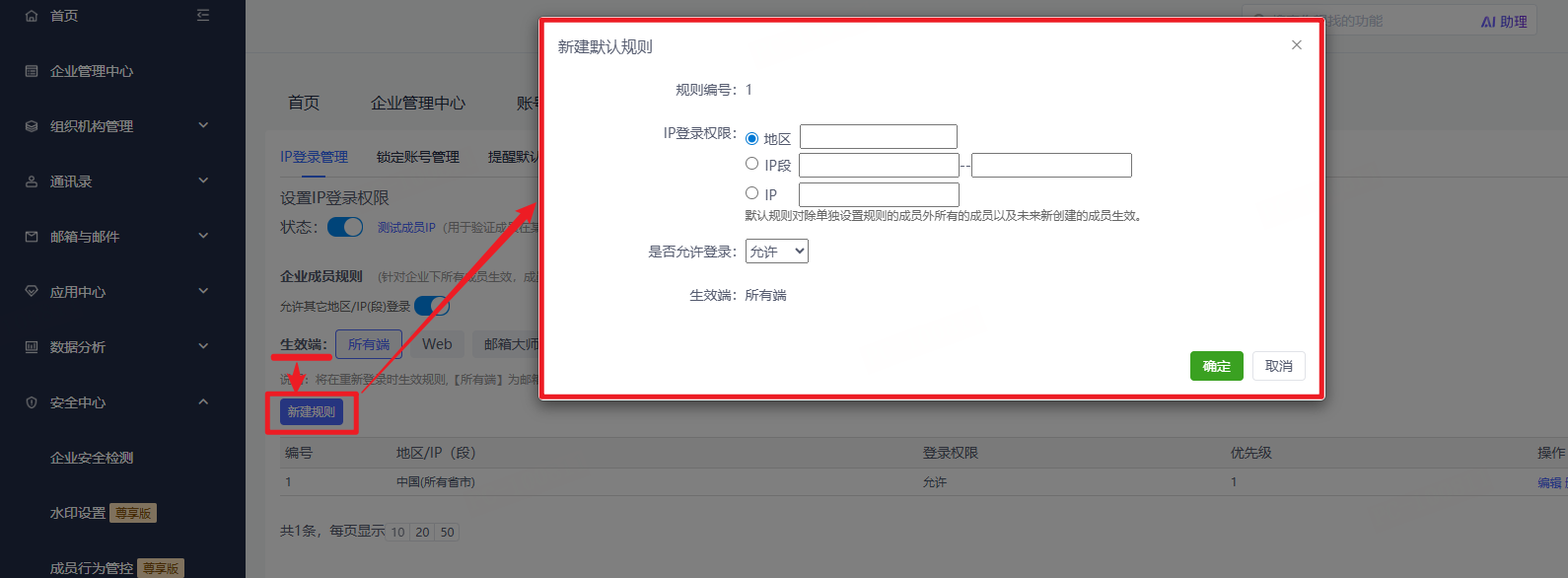
系统默认的选择是不做任何限制,如希望进一步保障账号安全,您可通过“新建默认规则”,来限制全体成员可访问邮箱的IP范围,也可以通过“新建个别规则”,来限制个别成员可访问邮箱的IP范围。
从“首页—安全中心—登录管理—IP登录管理”路径进入IP登录管理功能,如下图所示。
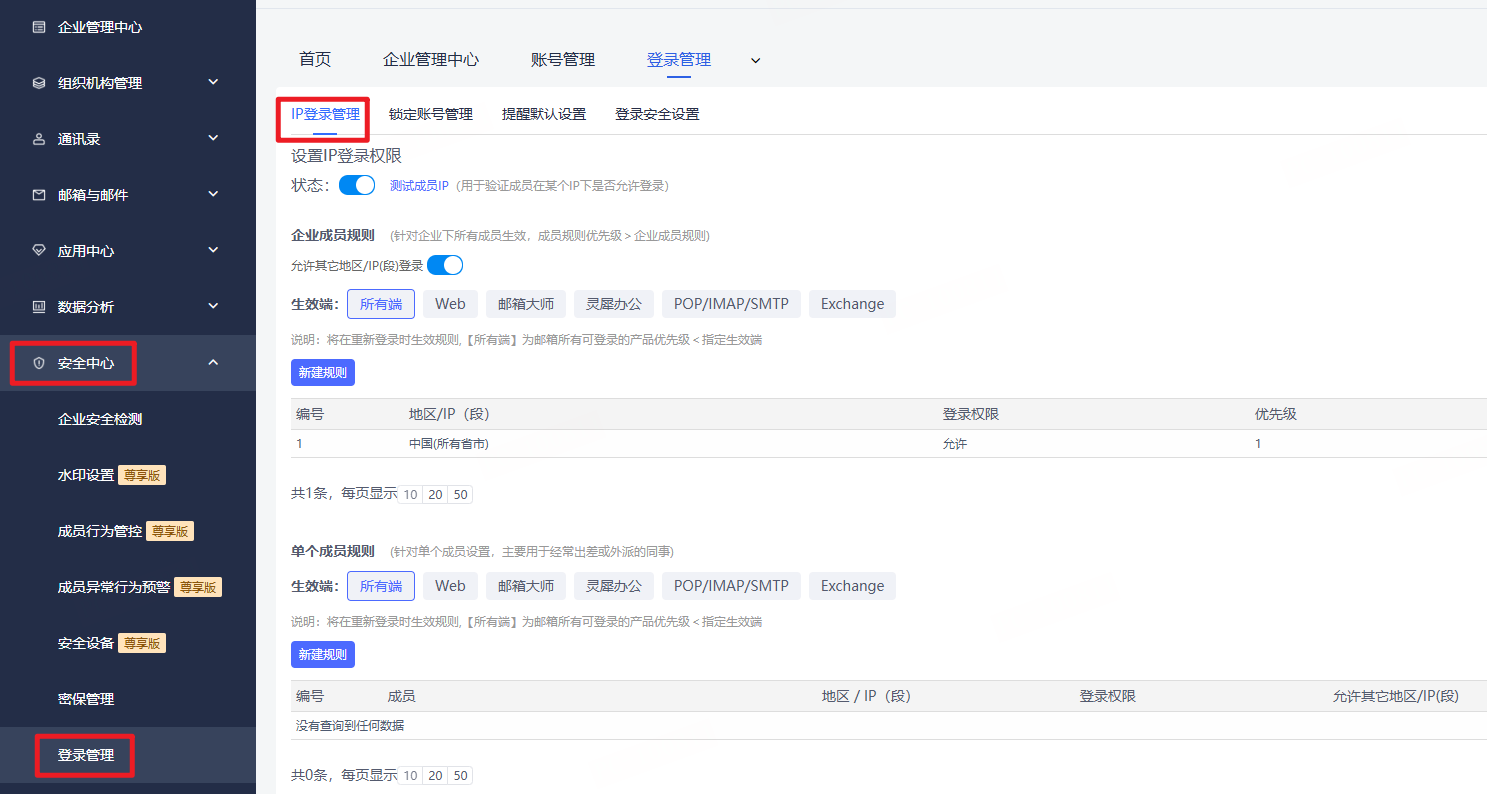
点击“新建规则”按钮,可先选择对应的生效端,再输入具体IP、IP段或地区,并选择是否允许在该IP范围内访问邮箱,最后点击“确定”即可。
操作界面如下图所示:
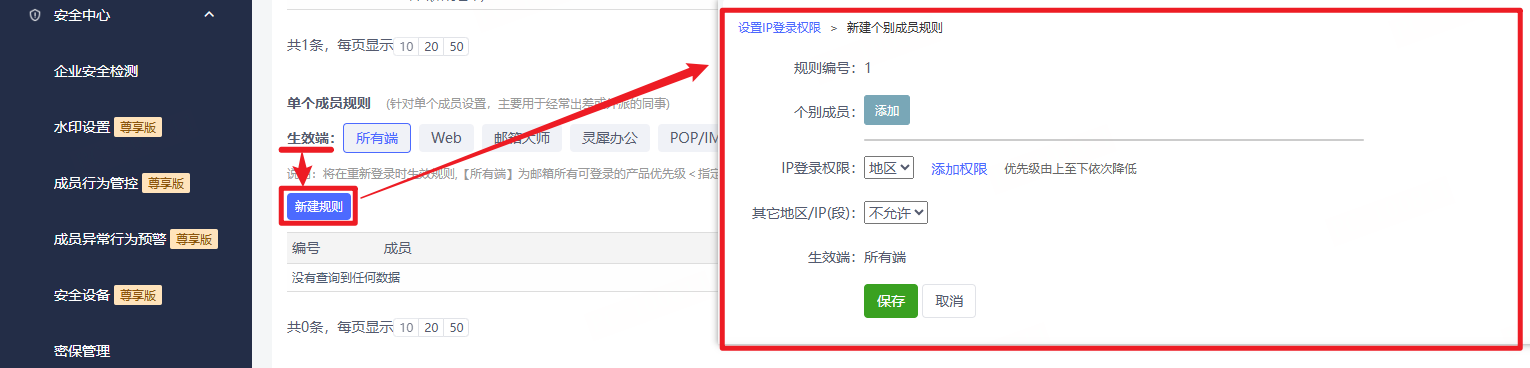
点击“新建规则”按钮,录入需要限制的企业成员,可以针对该成员的登录端来添加多条限制规则,包括允许访问的IP范围,禁止访问的IP范围,其他非明确要求的IP范围也要说明是允许访问还是禁止访问,最后点击“保存”即可。
操作界面如下图所示:
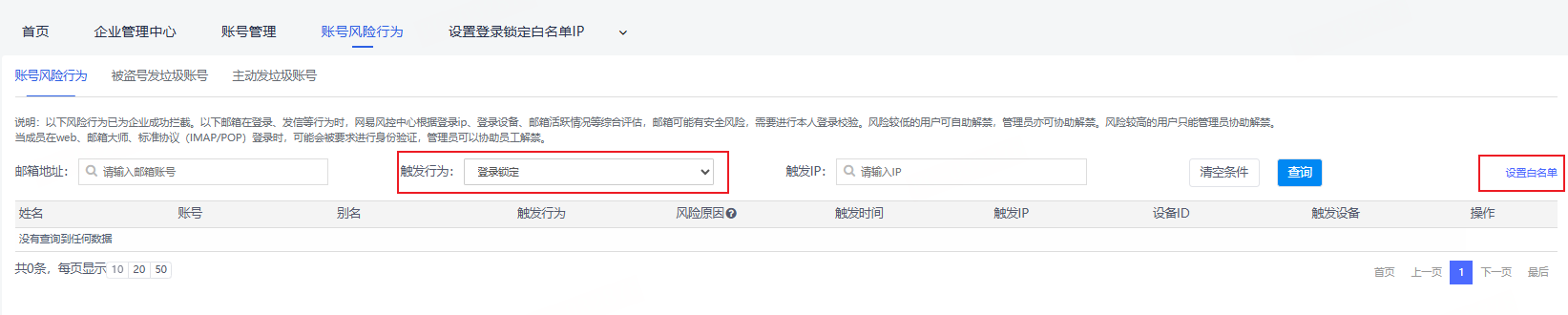
当邮箱账号的登录密码多次输入错误后,系统会锁定该邮箱账号。(在一段时间内,这个IP下无法登录这个邮箱)而管理员可以查看被锁定的邮箱账号以及给锁定的邮箱账号解锁。从“首页—安全中心—账号解禁”路径进入操作页面,如下图所示。
管理员给锁定的邮箱账号解锁有两种方式:一是点击“批量解锁”按钮,给选中的锁定账号批量解锁;二是点击锁定账号列表后面的“解锁”按钮,逐个解锁。
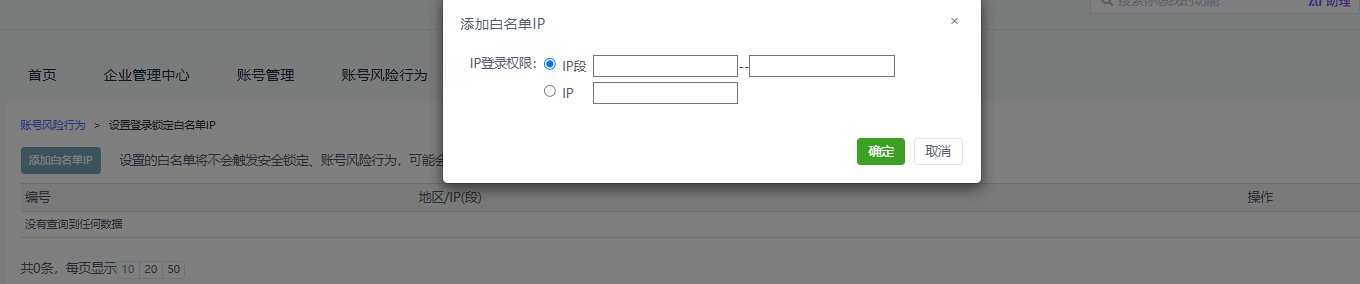
在登录锁定白名单里的IP地址下登录,不会因为多次输入错误密码而导致账号被锁定。管理员点击“设置登录锁定白名单IP”的按钮,即可进入设置页面,如下图所示。
点击“添加白名单IP”,弹框如下图,您可以录入IP段、某个特定IP,用来添加到白名单中。
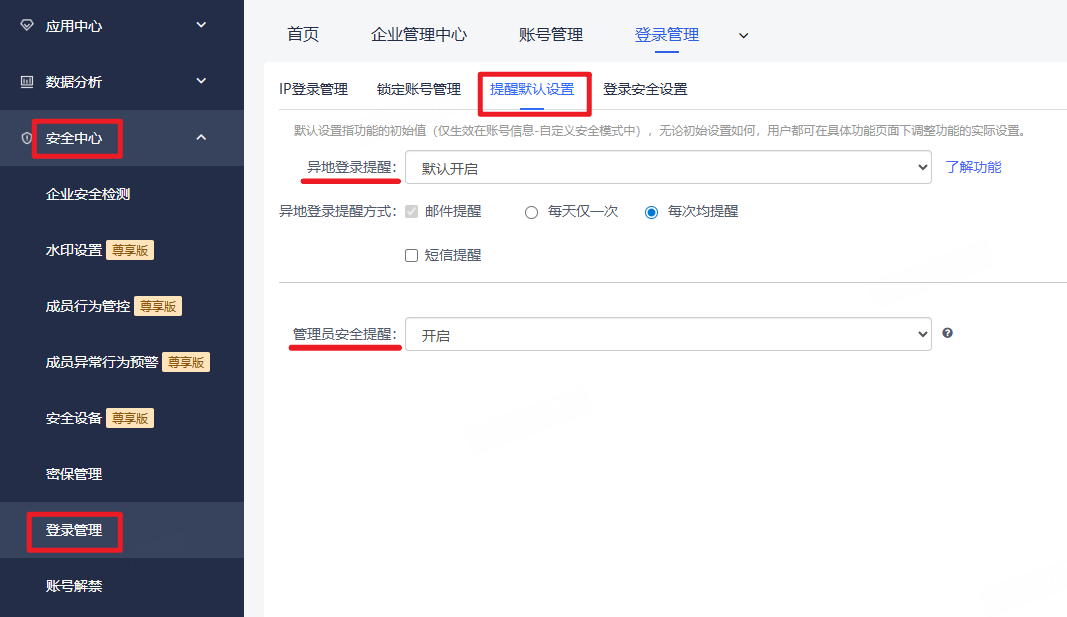
提醒默认设置指设置提醒功能的初始值,无论初始设置如何,用户都可在具体功能页面下调整功能的实际设置。
从“首页—安全中心—登录管理—提醒默认设置”路径进入操作页面,如下图所示。
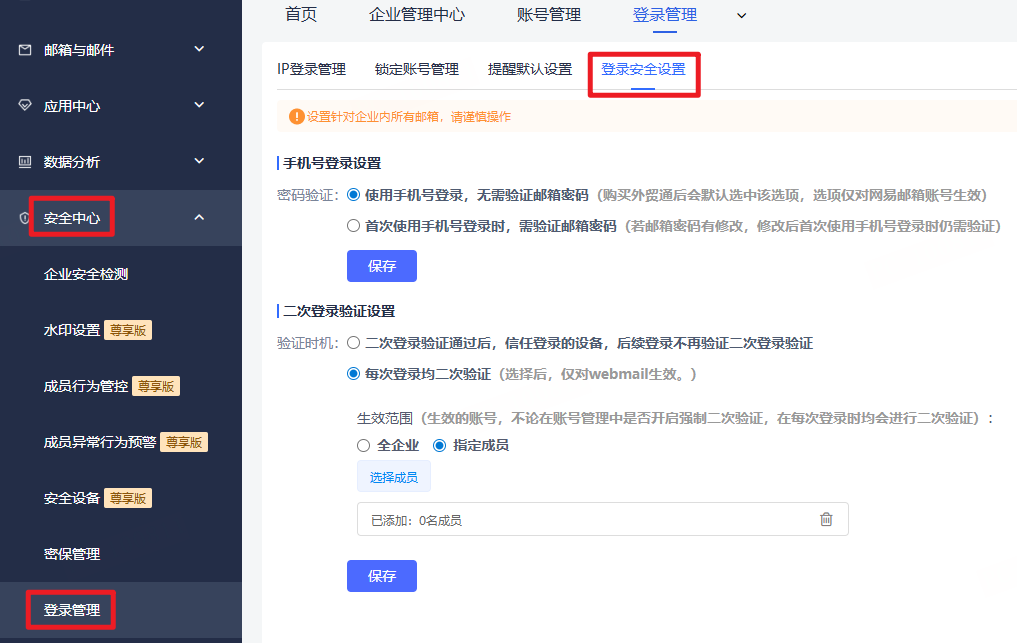
登录设置指对用户登录时的验证选项设置,可设置手机号登录时的验证以及二次登录时的验证方式,亦可灵活设置生效范围。
操作路径:从“首页—安全中心—登录管理—登录安全设置”路径进入操作页面,如下图所示:
珠海市创一网络科技有限公司【国家高新技术企业、腾讯官方授权经销商】版权所有 粤ICP备13040960号-1 粤公网安备 44040202000917号